在win下使用docker
1. 容器的选择:wslc 和 Docker
wslc(WSL Containers)是微软刚刚推出的一项新功能。简单来说,它是 WSL 内置的原生 Linux 容器。
那为什么还要使用Docker?因为截至目前,wslc还处于预览版,支持还不够完善,而Docker已经是行业的标准。
因此我们还是选择使用Docker来进行开发。
2. 启用 WSL
可参见——如何优雅的在win上运行Linux - GoDm@’s Blog
纯净安装:如果你不需要使用WSL进行项目开发,只想让WSL作为docker的引擎。那么只用参考第二章,即启用 BIOS 虚拟化和启用 Windows 功能,而无需运行 wsl --install 安装任何发行版。
3. 安装Docker Desktop
- 前往 Docker 官网 下载 Windows 版本的 Docker Desktop 安装程序。
- 在安装向导中,确保勾选 “Use WSL 2 instead of Hyper-V”(使用 WSL 2 代替 Hyper-V)。如果你的电脑只支持WSL2/ Hyper-V创建,则不会出现这个选项。
ok,完事!
4. 将Docker的WSL内核迁移到其他盘
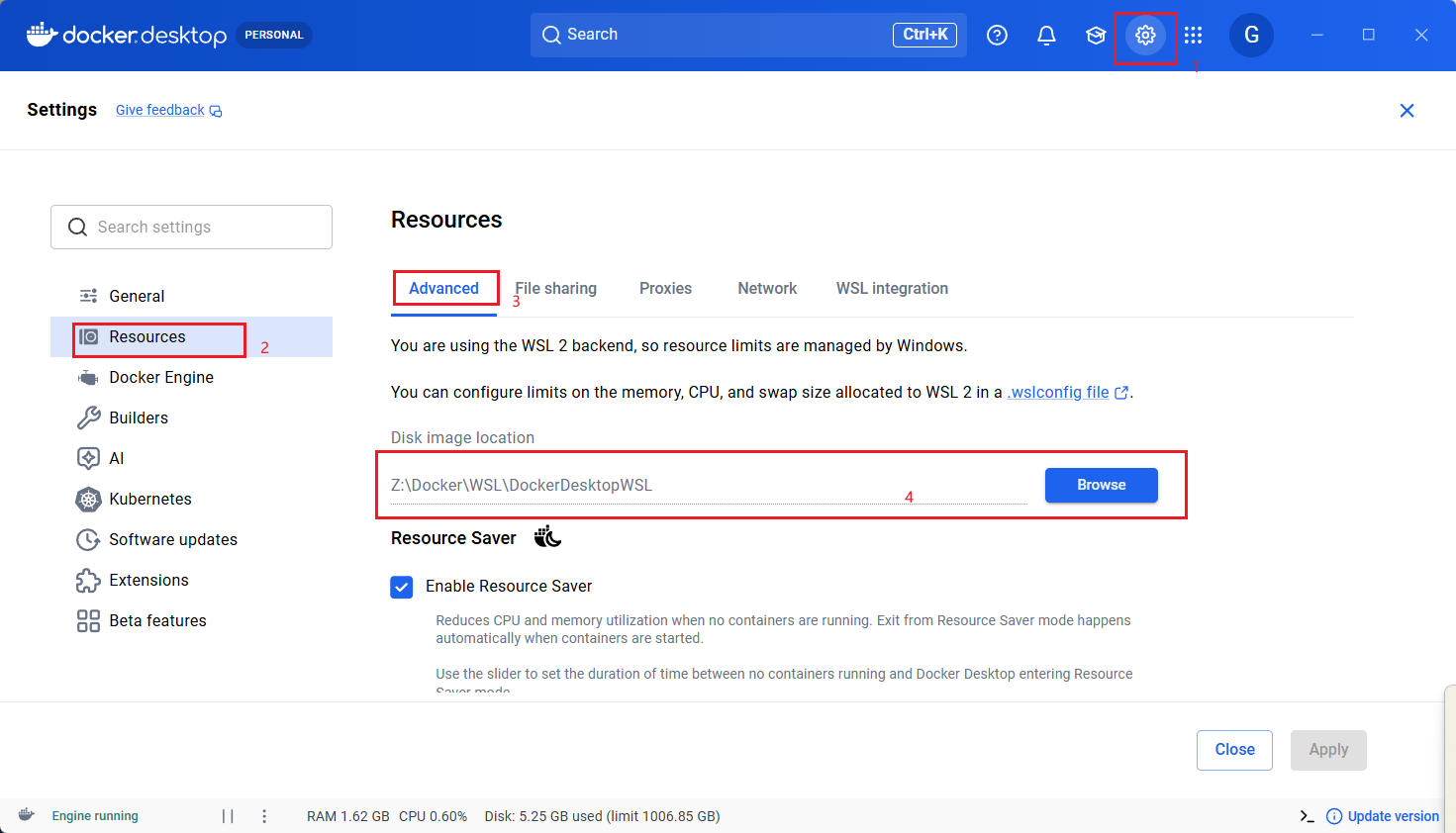
默认情况下,Docker的WSL内核安装在C盘,我们可以将其迁移到其他盘。
从 Docker Desktop 4.30 版本开始,为了解决数据卷膨胀和管理困难的问题,Docker 引入了全新的架构:废弃了
docker-desktop-data分发版,改为由 Docker 引擎直接在宿主机上创建和管理一个虚拟磁盘文件(VHDX)。运行时,它会将这个磁盘直接挂载到仅存的docker-desktop这个核心子系统中。
- 打开 Docker Desktop,点击右上角的齿轮图标进入设置。
- Resources -> Advanced
5. 验证
在PS里输入以下命令:
wsl --list --verbose
输出:
  NAME              STATE           VERSION
* docker-desktop    Running         2
这就是Docker的内部运行环境,一般不需要用户进行访问。
输入:
docker version
输出:
Client:
...

Server:
...
Client:Windows 中的 Docker 命令行。Server:Docker Desktop 中运行的 Docker 后台服务。
输入运行测试容器:
docker run --rm hello-world
该命令会:
- 下载
hello-world镜像。 - 创建测试容器。
- 运行测试程序。
- 因为指定了
--rm,程序退出后自动删除容器。
如果看到:
Hello from Docker!
则说明基础环境正常。
6. 清理Docker占用的磁盘空间
Docker Desktop 4.34+ 已解决了一直以来被开发者诟病的“磁盘黑洞”问题。引入了自动空间回收机制。
运行下面的命令可查看 docker 占用的空间:
$ docker system df
TYPE 列出了docker 使用磁盘的 4 种类型:
- Images:所有镜像占用的空间,包括拉取下来的镜像,和本地构建的。
- Containers:运行的容器占用的空间,表示每个容器的读写层的空间。
- Local Volumes:容器挂载本地数据卷的空间。
- Build Cache:镜像构建过程中产生的缓存空间。
关于如何清理占用,可参见——如何清理 Docker 占用的磁盘空间 - AI科技界面 - 博客园
简单来说,可以定期运行 docker system prune -a --volumes
该命令将删除所有停止的容器、未被任何容器使用的网络、未被任何容器使用的数据卷、所有没有任何容器关联的镜像,并构建缓存。
7. 基础命令
| 分类 | 常用命令 | 功能说明 |
|---|---|---|
| 基础与系统 | docker version | 查看 Docker 版本信息 |
docker info | 查看系统级别的 Docker 信息(如容器数量、存储驱动等) | |
docker system df | 查看 Docker 磁盘空间使用情况 | |
docker system prune | 清理未使用的容器、网络、镜像和数据卷(释放空间) | |
| 镜像操作 (Image) | docker pull <镜像名>:<标签> | 从远程仓库拉取镜像(如 docker pull nginx:latest) |
docker push <镜像名>:<标签> | 将本地镜像推送到远程仓库 | |
docker images | 列出本地所有的镜像 | |
docker rmi <镜像ID或名> | 删除本地指定的镜像(需先停止并删除使用该镜像的容器) | |
docker build -t <镜像名> . | 根据当前目录下的 Dockerfile 构建镜像 | |
docker history <镜像名> | 查看指定镜像的创建历史 | |
| 容器操作 (Container) | docker run <参数> <镜像> | 创建并启动一个新的容器(常用参数:-d 后台运行,-p 端口映射,--name 命名,-v 挂载目录) |
docker ps | 列出当前正在运行的容器 | |
docker ps -a | 列出所有容器(包括已停止的) | |
docker start/stop/restart <容器> | 启动 / 停止 / 重启 指定容器(可用容器ID或名称) | |
docker rm <容器> | 删除指定的容器(加 -f 强制删除运行中的容器) | |
docker exec -it <容器> /bin/bash | 进入正在运行的容器内部进行交互(部分系统使用 sh) | |
docker logs -f <容器> | 实时查看容器的输出日志 | |
docker cp <路径> <容器>:<路径> | 在宿主机和容器之间复制文件或目录 | |
docker top <容器> | 查看容器内部正在运行的进程 | |
| 网络与数据卷 | docker network ls | 列出所有 Docker 网络 |
docker volume ls | 列出所有的 Docker 数据卷 | |
docker volume create <卷名> | 创建一个新的数据卷(用于数据持久化) |