Ubuntu下磁盘管理
前面我们成功让WSL读取到Win系统的USB设备,下面来学习WSL下磁盘的管理。
磁盘和目录的容量查询命令
df :查看文件系统使用量,主要查看文件系统的使用量。
du :评估文件系统的磁盘使用量,主要查看单个文件大小。
lsblk :List Block Devices 列出系统中SSD、U盘等存储设备的信息
磁盘的挂载卸载
还记得前面提到的Ubuntu文件系统结构吗?想要读取u盘里的文件,需要把u盘挂载在某个目录下才能访问。
什么是挂载?
挂载就是“把设备上的文件系统接入Linux的目录结构中”。
- Linux 的目录结构是一个统一的树形结构(根目录
/是起点)。 - 所有的文件、文件夹、设备访问,都要通过这个统一的目录树。
- 当你插入一个U盘时,它本身是一个独立的文件系统(如FAT32),Linux不会自动将其连接进目录树,除非你明确地挂载它。
为什么Linux要挂载?Windows为什么不需要?
Linux设计哲学:
- Linux源于Unix,追求“一切皆文件”,统一的目录结构。
- 所有设备都必须通过
/dev/xxx表示为一个文件,然后挂载到某个目录(如/mnt/usb)才可以访问。 Windows的方式: - Windows是“盘符式”的,每个设备有独立的盘符(如
E:\,F:\),操作系统会自动识别并挂载。 - 挂载过程对用户是透明的,但其实系统内部也在完成挂载,只是隐藏了细节。 所以:Windows系统也挂载,只是自动化并且用盘符表示;Linux则更显式且灵活。
Linux下如何手动挂载u盘?
如果是U盘可以挂载在/dev/media/目录或/dev/mnt/目录
1.查看u盘设备名
在使用usbipd使WSL读取到u盘后,运行如下命令:
lsblk
会看到类似这样的输出:
sdb      8:16   1  29.8G  0 disk
├─sdb1   8:17   1  10.0G  0 part
├─sdb2   8:18   1   9.8G  0 part
└─sdb3   8:19   1  10.0G  0 part
这里 sdb1 是U盘的分区名。磁盘可能有很多分区嘛。
2.为每个分区创建挂载点目录
sudo mkdir -p /mnt/usb1 /mnt/usb2 /mnt/usb3
3.逐个挂载
sudo mount /dev/sdb1 /mnt/usb1
sudo mount /dev/sdb2 /mnt/usb2
sudo mount /dev/sdb3 /mnt/usb3
如果某个分区的文件系统不是自动识别的(报错),你可以指定类型挂载,例如:
sudo mount -t vfat /dev/sdb1 /mnt/usb1
sudo mount -t ext4 /dev/sdb2 /mnt/usb2
sudo mount -t ntfs /dev/sdb3 /mnt/usb3
如果不清楚类型运行如下命令可以查看:
sudo blkid /dev/sdb1 /dev/sdb2 /dev/sdb3
卸载
sudo umount /mnt/usb1
sudo umount /mnt/usb2
sudo umount /mnt/usb3
磁盘分区
fdisk命令常用选项
| 命令 | 含义 | 功能说明 |
|---|---|---|
m | help | 显示所有可用命令 |
p | 显示当前分区表 | |
n | new | 创建一个新分区(主分区或逻辑分区) |
d | delete | 删除一个已有分区 |
t | type | 修改分区的类型 ID |
l | list | 列出所有分区类型 ID |
a | toggle bootable | 切换分区的启动标志(设置/取消可引导分区) |
w | write | 写入分区表并退出 |
q | quit | 不保存更改,直接退出 |
g | gpt | 创建新的 GPT 分区表 |
o | dos | 创建新的空白 DOS (MBR) 分区表 |
v | verify | 验证分区表的完整性 |
x | expert | 进入专家模式(用于高级操作) |
用fdisk打开要分区的磁盘
sudo fdisk /dev/sde
:::warning 千万不要误选,否则可能破坏你的数据。 :::
删除分区
Command (m for help): p        ← 查看当前分区情况(确认要删哪个)
Command (m for help): d        ← 删除分区
Partition number (1,2,...): 2  ← 选择你要删除的分区编号(比如 2 表示 /dev/sdb2)
Command (m for help): w        ← 保存更改并退出
创建分区
Command (m for help): n
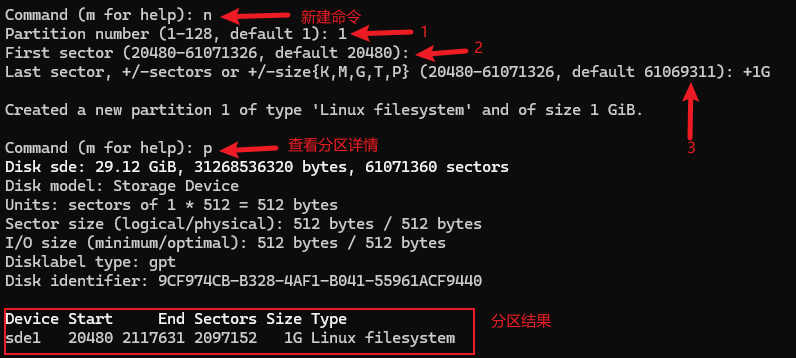
1:分区编号,直接回车接受默认编号。
2:起始扇区,默认值通常合适,直接回车即可。
3:结束扇区 or 分区大小,可以输入:扇区编号(直接回车使用剩余空间)或者手动输入大小(例如:+1G、+512M)
写出
保存并退出。
Command (m for help): w
格式化分区
当用 fdisk 创建完一个分区后,这个分区只是“逻辑划分好了”,但还不能使用,必须要**格式化(创建文件系统)**才能真正读写数据。
为什么要格式化?
格式化的本质是:
在分区上写入特定的文件系统结构(如 ext4、FAT32、NTFS 等)。
只有这样,操作系统才知道如何在这块区域内组织、存储和查找文件。
1.选择格式化类型
| 文件系统 | 说明 |
|---|---|
| ext4 | Linux常用,性能稳定,支持大文件 |
| vfat | FAT32,兼容Windows/Mac/Linux,不支持大文件 |
| ntfs | Windows常用,Linux可读写(需驱动) |
| exfat | 新型通用格式,支持大文件,跨平台兼容性好 |
2.执行格式化命令
make file system -type
sudo mkfs.vfat -f 32 /dev/sde2
没有mkfs的先安装,不然报错:
failed to execute mkfs.vfat: No such file or directory
安装:
sudo apt update
sudo apt install dosfstools
检查
可以输入命令:
sudo blkid /dev/sde1 /dev/sde2
检查type 输出:
sde1: UUID="FBD5-E06C" BLOCK_SIZE="512" TYPE="vfat" PARTUUID="3b15f93b-f163-491d-9f0f-94be96692beb"
sde2: UUID="FC22-7890" BLOCK_SIZE="512" TYPE="vfat" PARTUUID="248a2fdb-2255-4a7a-802e-e5a11bb87c53"